Cómo crear un portal de cliente ClickUp en 60 segundos
Gestionas tus proyectos en ClickUp. Tus clientes quieren saber cómo avanzan esos proyectos. El impulso natural es compartir tu espacio, pero eso arrastra a los clientes a una interfaz pensada para tu equipo y corre el riesgo de exponer trabajo que nunca deberían ver. Un portal de cliente ClickUp resuelve esto: una página con tu marca, protegida con contraseña, que muestra a cada cliente su proyecto, leído en directo desde ClickUp, sin ninguna cuenta.
Esta guía explica qué es un portal de cliente ClickUp, por qué compartir el acceso se queda corto y cómo crear uno en aproximadamente un minuto.
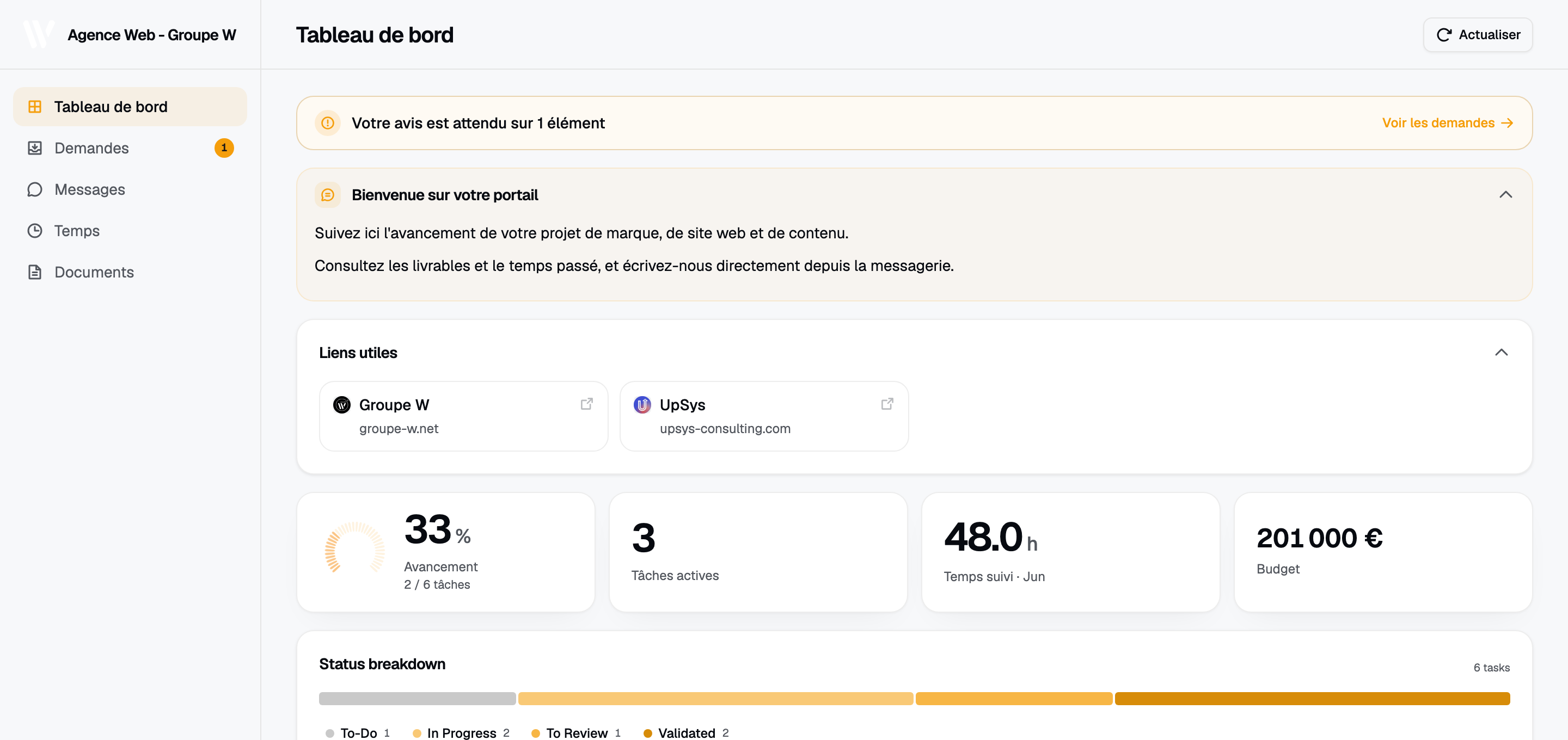
Un portal de cliente ClickUp en Client Glance: tu cliente ve el avance, los entregables y el tiempo leídos en directo desde ClickUp, sin cuenta de ClickUp.
La página que abre tu cliente
Un portal de cliente ClickUp es una página orientada al cliente que lee tu espacio de ClickUp y muestra a un único cliente su propio estado de avance, sus entregables, su tiempo y sus novedades. Lleva la marca de tu agencia en lugar de la de ClickUp, y está detrás de una contraseña para que solo la vean las personas adecuadas.
La diferencia con el uso compartido nativo de ClickUp está en para quién es la página. La interfaz de ClickUp está diseñada para las personas que hacen el trabajo. Un portal de cliente está diseñado para las personas que pagan el trabajo. Ellas ven un resumen claro, no un gestor de tareas.
El coste de compartir tu espacio de ClickUp
ClickUp ofrece algunas formas nativas de mostrar el trabajo a personas externas, y cada una tiene su pega:
- Vistas públicas. Puedes hacer pública una vista, pero cualquiera con el enlace ve el diseño en bruto de ClickUp, y pierdes la marca y la privacidad por cliente.
- Acceso de invitado. Añadir un invitado de ClickUp permite entrar a un cliente en el espacio, pero los invitados pueden toparse con comentarios internos, otras listas y una interfaz que no pidieron aprender. Los asientos de invitado también suman coste a medida que crece tu lista de clientes.
- Exportaciones manuales. Las capturas de pantalla y los documentos de estado quedan obsoletos en cuanto se mueve una tarea.
Para gestionar clientes a gran escala, ninguna de estas opciones te da una vista privada, con tu marca y siempre al día por cliente. Ese es el hueco que llena un panel de cliente ClickUp dedicado. Para una visión más amplia de la categoría, consulta nuestra guía sobre software de portal de clientes para agencias.
Cómo crear un portal de cliente ClickUp
Este es el proceso completo con Client Glance, que se conecta directamente a ClickUp:
- Conecta ClickUp mediante OAuth. Client Glance solo escribe en ClickUp lo que tus clientes envían desde el portal: nuevas solicitudes, comentarios y archivos adjuntos. Tu token de acceso se cifra con AES-256-GCM.
- Elige la lista o la carpeta. Selecciona la parte de tu espacio que contiene el proyecto de un cliente. Esta se convierte en la fuente de su portal.
- Elige las tarjetas. Decide qué ve el cliente: seguimiento del estado, entregables, seguimiento del tiempo y un panel de mensajes. Desactiva todo lo que deba quedarse interno.
- Añade tu marca. Configura tu logotipo, tu color de marca y tu tipografía para que el portal se lea como parte de tu agencia.
- Define una contraseña y comparte. Añade una contraseña y envía el enlace.
Como el portal lee desde ClickUp, se mantiene al día por sí solo. Cuando una tarea cambia de estado o se marca como terminado un nuevo entregable en ClickUp, el panel del cliente lo refleja sin ningún paso extra por tu parte.
Qué poner en un panel de cliente ClickUp
Un buen panel de cliente ClickUp responde a las preguntas que el cliente realmente hace, y nada más. Las tarjetas que vale la pena mostrar para la mayoría de las agencias:
- Resumen del estado. Una vista sencilla de lo que está en curso, bloqueado y terminado, a partir de tus estados de ClickUp.
- Entregables. Los resultados concretos que paga el cliente, con su estado actual.
- Avance. Un único indicador que resume cuánto ha progresado el trabajo.
- Seguimiento del tiempo. Útil para clientes con cuota mensual que quieren ver las horas frente a un presupuesto. Ocúltalo para clientes de alcance fijo.
- Mensajes. Un lugar donde el cliente puede preguntar sin abrir un nuevo hilo de correo.
Mantenlo enfocado. El valor de un portal es que muestra la señal, no cada tarea. Tú decides las tarjetas por cliente, así que un cliente con cuota mensual y un cliente de proyecto puntual pueden tener cada uno la vista adecuada.
Plantilla de portal de cliente ClickUp frente a una herramienta dedicada
Buscar una «plantilla de portal de cliente ClickUp» suele llevar a plantillas de panel que construyes dentro de ClickUp. Estas pueden ayudar a tu equipo a organizar el trabajo del cliente, y merece la pena usarlas para la estructura interna.
Pero una plantilla sigue viviendo dentro de ClickUp. El cliente o bien necesita acceso de invitado para verla, o bien haces una captura. Parece ClickUp, no tu agencia, y no puedes proteger con contraseña de forma limpia la parte de un solo cliente.
Una herramienta dedicada lee los mismos datos de ClickUp y los convierte en un portal: con tu marca, protegido con contraseña y limitado a un cliente. Si ya mantienes tu trabajo de cliente ordenado con una plantilla, un portal es la capa que lo deja listo para el cliente.
Mantener privados los datos del cliente
Cuando conectas ClickUp a cualquier herramienta externa, la privacidad debe ser la primera pregunta. Client Glance solo escribe en ClickUp lo que tus clientes envían desde el portal (solicitudes, comentarios y archivos), y el token de acceso se cifra en reposo con AES-256-GCM. Cada portal se limita a la lista o la carpeta que eliges, de modo que un cliente nunca puede ver el trabajo de otro.
Puedes leer más sobre cómo se gestionan las conexiones y el acceso en el centro de ayuda, y seguir lo que se publica en el registro de cambios.
Preguntas frecuentes
¿Se puede crear un portal de cliente en ClickUp? No uno verdaderamente orientado al cliente por sí solo. Puedes compartir una vista o añadir un invitado, pero ambas opciones exponen la interfaz de ClickUp. Para ofrecer un panel de solo lectura y con tu marca, conecta ClickUp a una herramienta de portal que lea tus tareas y las presente en su propia página.
¿Necesitan los clientes una cuenta de ClickUp? No. El portal lee tu espacio por OAuth y muestra el trabajo en una página protegida con contraseña. El cliente abre un enlace y nunca inicia sesión en ClickUp.
¿Basta con una plantilla de portal de cliente ClickUp? Una plantilla organiza el trabajo de tu equipo, pero sigue viviendo dentro de ClickUp y para el cliente parece ClickUp. Un portal dedicado añade marca, una contraseña y un control por cliente de lo que se ve.
¿Cuánto tarda la configuración? Alrededor de 60 segundos: autoriza ClickUp, elige la lista o la carpeta, elige las tarjetas, define la marca y una contraseña, y comparte el enlace.