Créer un portail client ClickUp en 60 secondes
Vous gérez vos projets dans ClickUp. Vos clients veulent savoir comment ces projets avancent. Le réflexe est de partager votre espace, mais cela attire les clients dans une interface conçue pour votre équipe et risque d’exposer du travail qu’ils ne devraient jamais voir. Un portail client ClickUp règle ce problème : une page à votre marque, protégée par mot de passe, qui montre à chaque client son projet, lu en direct depuis ClickUp, sans aucun compte requis.
Ce guide explique ce qu’est un portail client ClickUp, pourquoi le partage d’accès ne suffit pas, et comment en créer un en une minute environ.
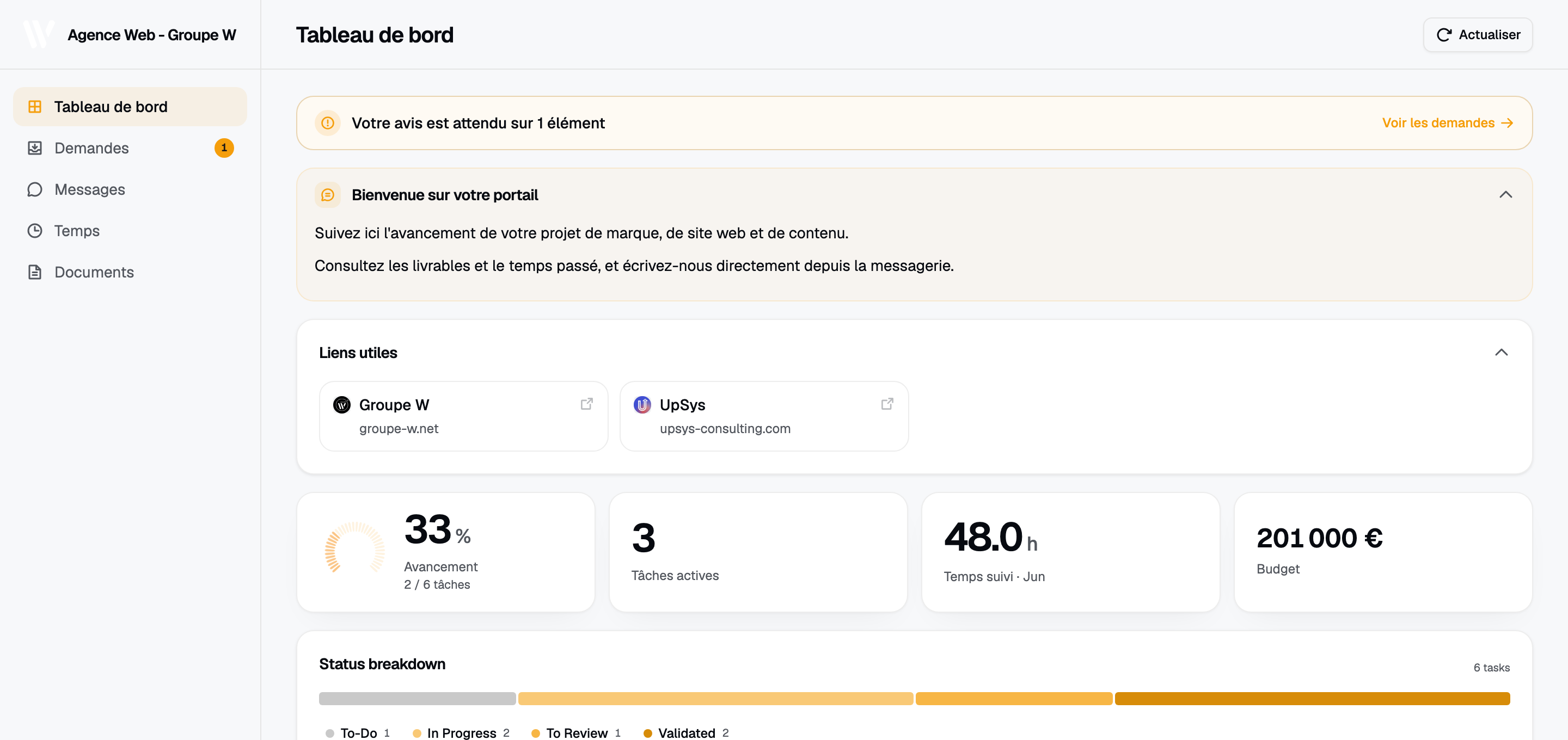
Un portail client ClickUp dans Client Glance : votre client voit l’avancement, les livrables et le temps lus en direct depuis ClickUp, sans compte ClickUp.
La page que votre client ouvre
Un portail client ClickUp est une page destinée au client qui lit votre espace ClickUp et montre à un seul client son propre état d’avancement, ses livrables, son temps et ses mises à jour. Elle porte la marque de votre agence plutôt que celle de ClickUp, et elle se trouve derrière un mot de passe afin que seules les bonnes personnes la voient.
La différence avec le partage natif de ClickUp tient à la cible de la page. L’interface de ClickUp est conçue pour les personnes qui font le travail. Un portail client est conçu pour les personnes qui paient le travail. Elles voient un résumé clair de leur propre projet.
Le coût du partage de votre espace ClickUp
ClickUp offre quelques moyens natifs de montrer le travail à l’extérieur, et chacun a sa limite :
- Les vues publiques. Vous pouvez rendre une vue publique, mais quiconque a le lien voit la mise en page brute de ClickUp, et vous perdez la marque et la confidentialité par client.
- L’accès invité. Ajouter un invité ClickUp fait entrer le client dans l’espace, mais les invités peuvent tomber sur des commentaires internes, d’autres listes et une interface qu’ils n’ont pas demandé à apprendre. Les sièges invités s’additionnent aussi à mesure que la liste de clients grandit.
- Les exports manuels. Captures d’écran et documents d’état se périment dès qu’une tâche bouge.
Pour gérer ses clients à grande échelle, aucune de ces options ne donne une vue privée, à votre marque et toujours à jour par client. C’est l’écart que comble un tableau de bord client ClickUp dédié. Pour une vue d’ensemble de la catégorie, voyez notre guide du logiciel de portail client pour agences.
Comment créer un portail client ClickUp
Voici le processus complet avec Client Glance, qui se connecte directement à ClickUp :
- Connectez ClickUp via OAuth. Client Glance n’écrit dans ClickUp que ce que vos clients envoient depuis le portail : nouvelles demandes, commentaires et pièces jointes. Votre jeton d’accès est chiffré en AES-256-GCM.
- Choisissez la liste ou le dossier. Sélectionnez la partie de votre espace qui contient le projet d’un client. Elle devient la source de son portail.
- Choisissez les cartes. Décidez ce que le client voit : suivi de l’état, livrables, suivi du temps et panneau de messages. Désactivez tout ce qui doit rester interne.
- Ajoutez votre marque. Définissez votre logo, votre couleur de marque et votre police pour que le portail fasse partie de votre agence.
- Définissez un mot de passe et partagez. Ajoutez un mot de passe et envoyez le lien.
Comme le portail lit ClickUp, il reste à jour tout seul. Quand une tâche change d’état ou qu’un nouveau livrable est marqué comme terminé dans ClickUp, le tableau de bord du client le reflète sans aucune action supplémentaire de votre part.
Que mettre sur un tableau de bord client ClickUp
Un bon tableau de bord client ClickUp répond aux questions que le client pose vraiment, et rien de plus. Les cartes à montrer pour la plupart des agences :
- Vue d’ensemble de l’état. Une vue simple de ce qui est en cours, bloqué et terminé, à partir de vos états ClickUp.
- Livrables. Les résultats concrets que le client paie, avec leur état actuel.
- Avancement. Une jauge unique qui résume où en est le travail.
- Suivi du temps. Utile pour les clients au forfait mensuel qui veulent voir les heures par rapport à un budget. Masquez-le pour les clients à périmètre fixe.
- Messages. Un endroit où le client pose ses questions sans nouveau fil de courriels.
Restez concis. La valeur d’un portail est de montrer le signal : chaque tâche reste dans l’outil. Vous choisissez les cartes par client, donc un client au forfait et un client ponctuel obtiennent chacun la bonne vue.
Modèle de portail client ClickUp ou outil dédié
Chercher un « modèle de portail client ClickUp » mène souvent à des modèles de tableau de bord à construire dans ClickUp. Ils aident votre équipe à organiser le travail client et valent la peine pour la structure interne.
Mais un modèle reste dans ClickUp. Le client a besoin d’un accès invité pour le voir, ou vous en faites une capture. Cela ressemble à ClickUp, et vous ne pouvez pas protéger proprement par mot de passe la part d’un seul client.
Un outil dédié lit les mêmes données ClickUp et les transforme en portail : à votre marque, protégé par mot de passe et limité à un client. Si vous tenez déjà votre travail client au propre avec un modèle, un portail est la couche qui le rend prêt pour le client.
Garder les données clients privées
Quand vous connectez ClickUp à un outil externe, la confidentialité doit être la première question. Client Glance n’écrit dans ClickUp que ce que vos clients envoient depuis le portail (demandes, commentaires et fichiers), et le jeton d’accès est chiffré au repos en AES-256-GCM. Chaque portail est limité à la liste ou au dossier choisi, un client ne peut donc jamais voir le travail d’un autre.
Vous pouvez en savoir plus sur la gestion des connexions et des accès dans le centre d’aide, et suivre les nouveautés sur le journal des changements.
Questions fréquentes
Peut-on créer un portail client dans ClickUp ? Pas un vrai portail destiné au client à lui seul. Vous pouvez partager une vue ou ajouter un invité, mais les deux exposent l’interface de ClickUp. Pour offrir un tableau de bord en lecture seule et à votre marque, connectez ClickUp à un outil de portail qui lit vos tâches et les présente sur sa propre page.
Les clients ont-ils besoin d’un compte ClickUp ? Non. Le portail lit votre espace via OAuth et affiche le travail sur une page protégée par mot de passe. Le client ouvre un lien et ne se connecte jamais à ClickUp.
Un modèle de portail client ClickUp suffit-il ? Un modèle organise le travail de votre équipe, mais il reste dans ClickUp et ressemble à ClickUp pour le client. Un portail dédié ajoute la marque, un mot de passe et un contrôle par client de ce qui est visible.
Combien de temps prend la configuration ? Environ 60 secondes : autorisez ClickUp, choisissez la liste ou le dossier, choisissez les cartes, définissez la marque et un mot de passe, puis partagez le lien.