Configurer ClickUp pour une agence : une structure qui tient à dix clients
La plupart des espaces ClickUp d’agence démarrent propres et se dégradent. Le premier client reçoit une structure réfléchie, le sixième reçoit ce que le chargé de compte a bricolé cet après-midi-là, et au douzième plus personne ne peut répondre à une question entre comptes parce qu’aucun compte n’a la même forme.
Ce guide couvre une configuration ClickUp pour agence qui tient quand le portefeuille grandit, et comment rendre cet espace présentable aux clients sans les y faire entrer.
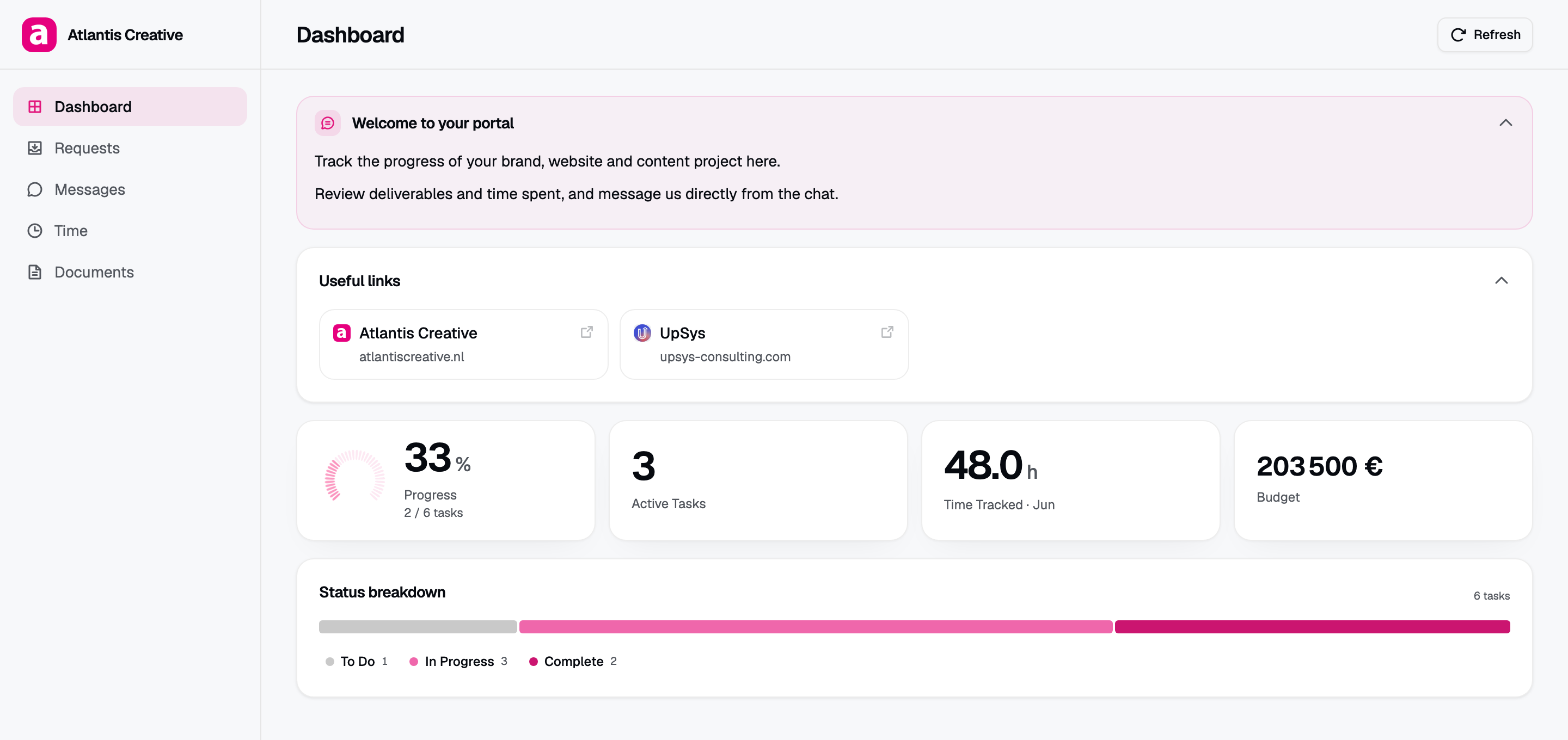
Une structure ClickUp cohérente alimentant une page client : le portail ne peut présenter que la structure que l’espace possède réellement.
Commencez par la séparation qui compte
Avant les espaces et les dossiers, tranchez une chose : quel travail est de la livraison client et quel travail ne l’est pas.
L’administratif, la prospection, le recrutement, les projets internes et la finance ont leur place ailleurs. Pas parce qu’ils sont secrets, mais parce que les mêler à la livraison rend l’espace impossible à exposer sans risque plus tard, et pollue tout reporting entre comptes que vous tenteriez de construire.
Un premier niveau qui fonctionne :
- Livraison. Tout ce que vous êtes payé à produire, un dossier par client.
- Business. Pipeline commercial, propositions, renouvellements.
- Interne. Recrutement, marketing de l’agence, opérations, votre propre site.
Trois espaces, frontière nette. C’est l’espace de livraison qui doit rester discipliné.
Un dossier par client, une liste par mission
Dans la livraison, la structure qui tient est volontairement ennuyeuse :
Livraison (espace)
├── Acme Corp (dossier)
│   ├── Refonte du site (liste)
│   └── Forfait 2026 T3 (liste)
├── Northwind (dossier)
│   └── Refonte de marque (liste)
└── Group W (dossier)
    └── Forfait 2026 T3 (liste)
Pourquoi un dossier plutôt qu’un espace par client. Les espaces portent leurs propres statuts, champs et réglages. Un espace par client oblige à maintenir cette configuration une fois par compte, et elles vont diverger. Cela casse aussi les vues entre comptes, donc vous perdez la capacité de demander quels livrables sont en retard dans toute l’agence.
Pourquoi une liste par mission. Forfaits et projets ont des rythmes différents. Une liste de forfait par trimestre donne une frontière naturelle pour reporter les heures et pour archiver, et une liste de projet se termine quand le projet se termine.
Les statuts : moins nombreux, plus tranchants
L’erreur la plus courante en agence, ce sont douze statuts que l’équipe applique de façon incohérente, ce qui produit un reporting auquel personne ne se fie.
Cinq à sept est la bonne plage. Ce qui compte, c’est que l’ensemble distingue qui détient le travail :
- Backlog. Acté mais pas commencé.
- En cours. Quelqu’un est dessus.
- Bloqué, interne. En attente chez nous.
- Bloqué, client. En attente chez eux.
- En révision. Chez le client pour validation.
- Terminé.
Le partage entre les deux statuts bloqués est la distinction la plus rentable du travail en agence. Elle répond à la question qui surgit dans chaque conversation client difficile, et elle y répond avec des données plutôt qu’avec des souvenirs. Si votre espace peut produire la liste de tout ce qui attend chez le client, la plupart de ces conversations deviennent plus faciles.
Des champs que vous remplirez vraiment
Un champ personnalisé vide est pire que pas de champ, car il se lit comme une information manquante plutôt que comme une option inutilisée. Gardez l’ensemble restreint :
- Type de livrable. Quelle sorte de production. Sert au regroupement côté client.
- Visible client. Une case à cocher. Indique si l’élément peut être vu par le client.
- Responsable. Qui répond du travail, distinct de qui l’exécute.
- Échéance. Des dates réelles et tenues.
Cette case visible client vaut la peine d’être ajoutée même si vous ne l’utilisez pas encore. Elle ne coûte rien maintenant et c’est ce qui rendra l’espace sûr à exposer plus tard.
Le suivi du temps, si vous facturez dessus
Pour le forfait, suivre le temps là où vit le travail vaut la discipline. Les heures sur le budget deviennent une requête plutôt qu’une reconstruction au moment de facturer.
La règle qui tient : le temps se pose sur les tâches, jamais sur les listes ou les dossiers. On agrège vers le haut, jamais vers le bas. Si l’équipe pointe sur un seau générique, les heures existent mais ne sont pas attribuables, et vous revoilà à deviner quel client n’est pas rentable.
Rendre l’espace présentable aux clients
Voici ce à quoi servait la structure. Une fois la livraison cohérente, vous pouvez montrer aux clients leur travail sans leur montrer ClickUp.
Vos options natives ont toutes deux un coût. L’accès invité place le client dans l’interface, expose les fils de commentaires des tâches partagées et consomme des sièges qui suivent votre nombre de clients. Les vues publiques suppriment la connexion mais gardent l’habillage de ClickUp et n’offrent aucun mot de passe.
L’alternative est un portail qui lit l’espace. Avec Client Glance :
- Connectez ClickUp via OAuth. En lecture seule : le portail affiche le travail mais ne le modifie jamais. Le jeton est chiffré au repos en AES-256-GCM.
- Pointez un portail vers le dossier ou la liste du client. Votre structure en fait un choix unique plutôt qu’un exercice de filtrage.
- Choisissez les cartes. Avancement, livrables, statuts, temps, messages.
- Appliquez la marque, un mot de passe, envoyez le lien.
C’est ici que la discipline paie. Un espace aux statuts cohérents et doté d’un indicateur visible client peut produire une vue client propre en une minute. Un espace où chaque client a une forme différente ne le peut pas, à aucun prix.
Pour le détail de la comparaison, voyez accès invité ClickUp ou portail client, et la marche à suivre dans créer un portail client ClickUp.
Les modèles évitent la dérive
Enregistrez la structure comme modèle et appliquez-la à chaque nouveau client. Forme de dossier, forme de liste, statuts, champs.
Le modèle ne sert pas à gagner dix minutes de configuration. Il sert à empêcher la dérive qui rendra le reporting entre comptes impossible dans dix-huit mois. Imposez-le en faisant de son application la première étape de l’onboarding client plutôt qu’un geste effectué quand quelqu’un y pense.
Voyez modèle de portail client ClickUp pour savoir où les modèles aident et où ils s’arrêtent.
Un chemin de migration court
Si votre espace est déjà en désordre, ne restructurez pas tout d’un coup.
- Corrigez les statuts d’abord, dans tout l’espace de livraison. C’est le changement qui débloque le reporting et le moins perturbant.
- Ajoutez la case visible client et remplissez-la uniquement sur le travail actif. Ignorez l’archive.
- Remodelez un dossier client à la structure cible et faites-le tourner un mois.
- Appliquez le modèle aux nouveaux clients à partir de là, et remodelez les anciens aux frontières naturelles : nouveau trimestre, nouveau projet.
Vous pouvez lire comment les portails s’appuient sur la structure ClickUp dans le centre d’aide, et suivre les nouveautés sur le changelog.
Questions fréquentes
Comment organiser les espaces et dossiers ? Un espace pour la livraison client, un dossier par client, une liste par mission ou période de forfait. Gardez prospection, recrutement et administratif ailleurs.
Espace ou dossier par client ? Un dossier dans un espace de livraison partagé. Les espaces portent leurs propres statuts, donc un espace par client multiplie la configuration et casse le reporting entre comptes.
Combien de statuts ? Cinq à sept, avec un partage entre bloqué chez nous et bloqué chez le client.
Les clients peuvent-ils voir l’espace ? Via l’accès invité ou les vues publiques, mais les deux montrent l’interface de ClickUp et aucun n’offre de mot de passe par client.